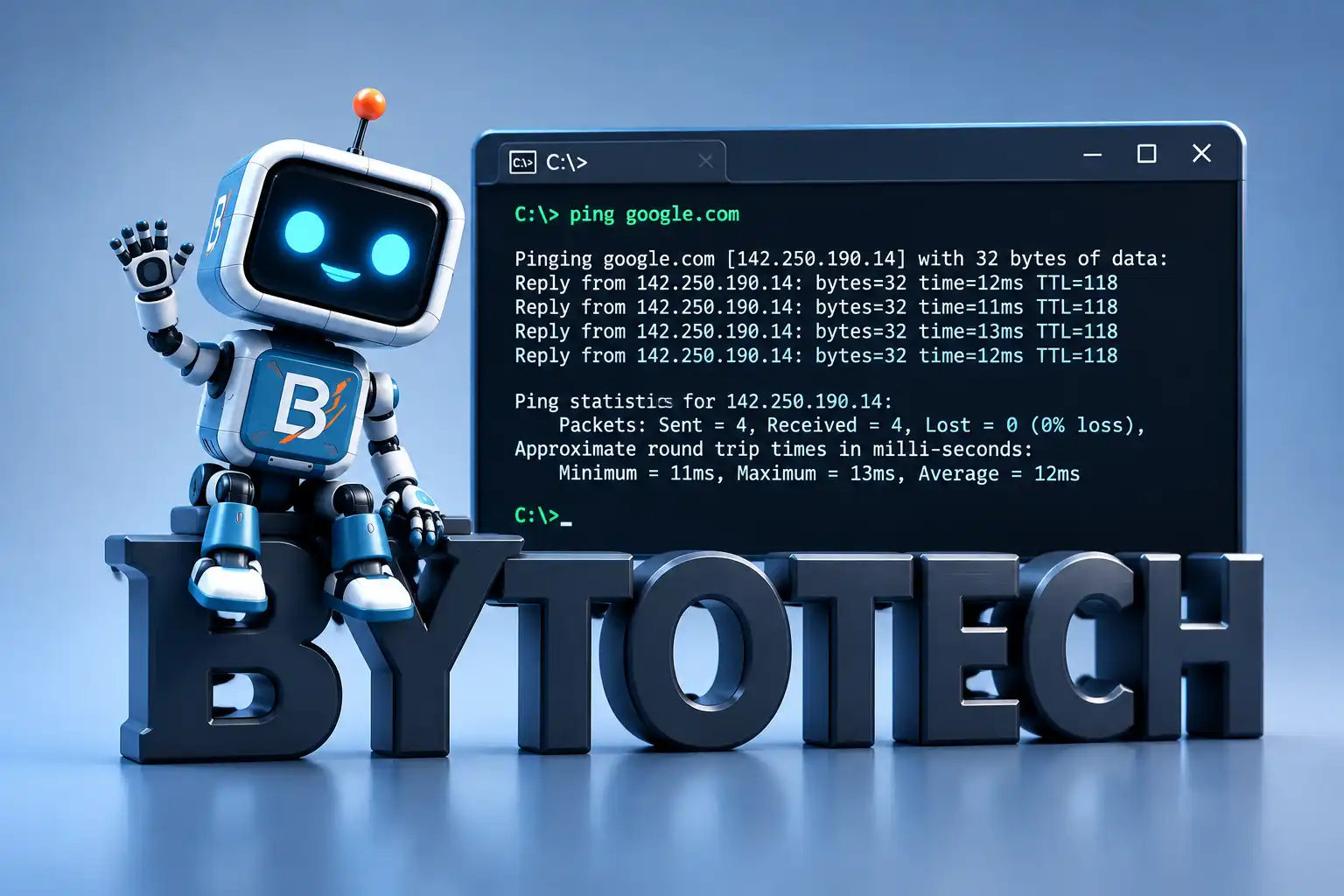
محیط Command Prompt یا همان CMD، صفحه سیاه و کلاسیکی است که برخلاف ظاهر سادهاش، قدرت مطلق کنترل ویندوز را در دستان شما قرار میدهد. وقتی یاد بگیرید چطور با کیبورد به سیستمعامل دستور دهید، کارهایی که در محیط گرافیکی (GUI) نیاز به دهها کلیک، باز کردن پنجرههای تودرتو و زمان زیاد دارند، در کسری از ثانیه و تنها با فشردن کلید Enter انجام میشوند.
این مقاله به شکلی طراحی شده که برای همه مفید باشد: اگر تا به حال یک خط کد هم ننوشتهاید، کار با دستورات پایهای را از صفر یاد میگیرید؛ و اگر در زمینه IT یا شبکه فعالیت میکنید، دستورات عیبیابی و پیشرفته شبکه و سیستم را به همراه سناریوی عملی مرور خواهید کرد.
بخش اول: الفبای خط فرمان (دستورات پایهای)
قبل از ورود به بحث شبکه، باید بتوانید مثل آب خوردن در محیط دیسک جابهجا شوید و فایلها را بدون موس مدیریت کنید.
۱. دستور CD (Change Directory)؛ گام برداشتن میان فولدرها
دستور cd به شما اجازه میدهد مسیر خط فرمان را به پوشه دیگری منتقل کنید.
- کاربرد واقعی: حرکت به سمت پوشههایی مانند دسکتاپ، دانلودها یا پروژهها برای اجرای فایلها.
- سینتکس پایه:
cd Desktop- بازگشت به عقب:
cd ..تمرین عملی:
میخواهید وارد پوشه دسکتاپ شوید و سپس یک گام به عقب برگردید:
cd %userprofile%\Desktop

cd ..
۲. دستور DIR (Directory)؛ دیدن محتویات فولدر
دستور dir لیستی از تمامی فایلها و فولدرهای موجود در مسیری که هماکنون در آن قرار دارید را نمایش میدهد.
- کاربرد واقعی: وقتی در محیط متنی هستید و نمیدانید چه فایلهایی داخل پوشه وجود دارند یا حجم هر فایل چقدر است.
- سینتکس پایه:
dirتمرین عملی:
برای دیدن حتی فایلهای مخفی (Hidden) در پوشه جاری، دستور زیر را بنویسید:
dir /a(سوئیچ /a تمام فایلها را فارغ از ویژگی پنهان بودن لیست میکند).
۳. دستور MKDIR (Make Directory)؛ ساخت آنی فولدر
دستور mkdir یا مخفف آن md، پوشه جدید با نام دلخواه شما ایجاد میکند.
- کاربرد واقعی: ایجاد پوشه بدون نیاز به راستکلیک و کلیک روی New Folder.
- سینتکس پایه:
mkdir MyProjectتمرین عملی:
یک پوشه به اسم TestFolder روی دسکتاپ خود بسازید:
mkdir "%userprofile%\Desktop\TestFolder"بلافاصله روی دسکتاپ خود را نگاه کنید؛ پوشه جدید بدون تاخیر ساخته شده است.
۴. دستور CLS (Clear Screen)؛ پاککن صفحه سیاه
وقتی دستورات متعددی اجرا میکنید و خروجیها صفحه را شلوغ میکنند، این فرمان صفحه را کاملاً تمیز میکند.
- کاربرد واقعی: نظم دادن به محیط کار و حذف متون اضافی بدون بستن پنجره CMD.
تمرین عملی:
چندین بار کلید Enter را بزنید تا متنهای پراکنده ایجاد شوند، سپس تایپ کنید:
clsصفحه مثل روز اول خالی و آماده دریافت دستور جدید خواهد شد.
بخش دوم: عیبیابی و رادار شبکه (از پایه تا تخصصی)
حالا که الفبای ناوبری را آموختید، وارد سنگر اصلی متخصصان شبکه و فناوری اطلاعات میشویم.
۵. دستور Ping؛ نبضسنجی ارتباطات شبکه
دستور ping بستههای تستی (ICMP Echo Request) به مقصد میفرستد تا ببیند ارتباط زنده است یا خیر و زمان تاخیر (Latency) چقدر است.
- کاربرد واقعی: تشخیص اینکه اینترنت قطع است یا مشکل از مرورگر است؛ بررسی پایداری اتصال در بازیهای آنلاین.
- سینتکس پایه:
ping google.comتمرین عملی:
بررسی کنید که آیا اتصال شما نوسان یا قطع و وصلی (Packet Loss) دارد یا خیر:
ping 8.8.8.8 -tاجازه دهید دستور حدود ۲۰ ثانیه اجرا شود، سپس با فشردن Ctrl + C نتیجه را متوقف کرده و درصد پکتهای گمشده (Lost) را ببینید.
۶. دستور Nslookup؛ کارآگاه سیستم نام دامنه (DNS)
دستور nslookup بررسی میکند که نام یک وبسایت به چه آدرس IP ترجمه میشود و آیا سرور DNS به درستی به ما پاسخ میدهد یا خیر.
- کاربرد واقعی: عیبیابی خطای Server Not Found در مرورگرها، در شرایطی که اتصال اینترنت برقرار است.
- سینتکس پایه:
nslookup bytotech.irتمرین عملی:
آدرس دامنه گوگل را مستقیماً از سرور DNS عمومی کلودفلر (1.1.1.1) استعلام بگیرید تا مطمئن شوید DNS سیستم شما دستکاری نشده است:
nslookup google.com 1.1.1.1
۷. دستور Ipconfig؛ شناسنامه کارت شبکه و تنظیم مجدد IP
دستور ipconfig مشخصات شبکه نظیر IP، ماسک زیرشبکه، و آدرس مودم (Default Gateway) را روی مانیتور چاپ میکند.
- کاربرد واقعی: پیدا کردن IP دستگاه، آزاد کردن IP قدیمی و تخلیه کش DNS.
- سینتکس پرکاربرد:
ipconfig /allتمرین عملی:
اگر سایتی اخیراً سرور عوض کرده و برای شما باز نمیشود، کش DNS محلی سیستم خود را خالی کنید:
ipconfig /flushdnsپیام موفقیتآمیز بودن حذف کش، تایید میکند که سیستم شما آماده دریافت آدرسهای تازه است.
۸. دستور Tracert؛ ردیاب مسیر بستهها در اینترنت
اگر پینگ بگوید ارتباط قطع است، tracert مسیر حرکت بسته را گره به گره (Hop به Hop) ثبت میکند تا نشان دهد بسته داده دقیقاً در کدام روتر گیر افتاده است.
- کاربرد واقعی: شناسایی افت کیفیت در شرکت مخابراتی (ISP) یا فایروالهای میانی مسیر.
- سینتکس پایه:
tracert 4.2.2.4تمرین عملی:
برای دیدن سریع روترهای مسیر رسیدن به یک سایت بدون اتلاف وقت برای ترجمه معکوس نامها:
tracert -d google.com(سوئیچ -d سرعت اجرای دستور را تا چند برابر افزایش میدهد).
۹. دستور Netstat؛ دیدهبان اتصالات فعال و پورتها
دستور netstat فهرستی از تمامی نرمافزارهایی که در لحظه با بیرون از سیستم ارتباط دارند یا پورتی را باز نگه داشتهاند، استخراج میکند.
- کاربرد واقعی: پیدا کردن بدافزارها و شنود ارتباطات ناشناخته و تداخل پورتهای سرور محلی.
- سینتکس حرفهای:
netstat -anoتمرین عملی:
دیدن تمام پورتهایی که هماکنون روی سیستم شما در حالت آمادهباش (Listening) قرار دارند:
netstat -ano | findstr LISTENINGستون آخر شماره شناسه پردازش (PID) برنامهای است که پورت را اشغال کرده است.
بخش سوم: مدیریت پروسهها و سلامت سیستم (جعبهابزار پیشرفته)
۱۰. دستور Tasklist و Taskkill؛ بستن اجباری برنامههای قفلشده
وقتی برنامهای هنگ میکند و کلیدهای Task Manager حتی به صفحه پاسخ نمیدهند، این دو دستور بدون درنگ پروسه را خاتمه میدهند.
- کاربرد واقعی: خلاص شدن از شر برنامههای سنگین یا مخرب که به صورت عادی بسته نمیشوند.
- سینتکس مشاهده:
tasklistتمرین عملی:
فرض کنید برنامه Notepad باز است و میخواهید آن را با اجبار از طریق خط فرمان ببندید:
taskkill /F /IM notepad.exe(سوئیچ /F بستن اجباری و /IM نام فایل اجرایی است).
۱۱. دستور Sfc /scannow؛ جراح خودکار فایلهای معیوب ویندوز
ابزار System File Checker کدهای باینری ویندوز را چک کرده و اگر فایلی به دلیل ویروس یا قطعی برق آسیب دیده باشد، فایل اصلی سالم را جایگزین میکند.
- کاربرد واقعی: رفع خطاهای بیدلیل ویندوز و جلوگیری از صفحات آبی مرگ (BSOD).
تمرین عملی:
روی منوی استارت راستکلیک کرده، CMD را با دسترسی Run as Administrator باز کنید و دستور زیر را بنویسید:
sfc /scannowتا رسیدن به ۱۰۰٪ صبور باشید و گزارش پایانی سیستم را بخوانید.
۱۲. دستور Systeminfo؛ مشخصات شناسنامهای قطعات و سیستم
نمایش جامع مشخصات رم، پردازنده، بایوس، کارتهای شبکه و تاریخ دقیق نصب ویندوز بدون نیاز به نرمافزارهای جانبی.
تمرین عملی:
برای به دست آوردن مشخصات کامل دستگاه، تایپ کنید:
systeminfoخروجی را بالا بکشید تا ردیف Original Install Date (تاریخ نصب ویندوز) را مشاهده کنید.
۱۳. دستور Cipher؛ حذف قطعی و ایمن فایلهای پاکشده
وقتی فایلی از سطل زباله پاک میشود، بیتهای آن روی هارد باقی میماند. این دستور فضای خالی دیسک را با دادههای تصادفی پر و بازنویسی میکند تا بازیابی آن غیرممکن شود.
- کاربرد واقعی: هنگام فروش لپتاپ یا فلشمموری، برای اطمینان از پاک شدن ابدی عکسها و اسناد.
تمرین عملی:
برای پاکسازی قطعی ردپای دادههای حذفشده در درایو D:
cipher /w:D:
۱۴. دستور Shutdown؛ کنترل هوشمند زمان خاموششدن
کنترل دقیق بر خاموش کردن، ریاستارت یا لغو خاموشی سیستم از راه دور یا زمانبندیشده.
تمرین عملی:
میخواهید دانلودی تمام شود و سیستم پس از ۲ ساعت (۷۲۰۰ ثانیه) خودبهخود خاموش گردد:
shutdown -s -t 7200اگر نظرتان عوض شد، فوراً با این دستور خاموشی را لغو کنید:
shutdown -a
ترفندهای حرفهای برای کاربری سریع در CMD
- کلید Tab: بخشی از نام پوشه یا فایل را بنویسید و کلید Tab را بزنید تا ویندوز به صورت خودکار ادامه آن را تایپ کند.
- کلیدهای جهتنما (بالا/پایین): برای دسترسی به دستورات قبلی که اجرا کردهاید، از فلش بالا روی کیبورد استفاده کنید.
- ذخیره مستقیم خروجی در فایل متنی: اگر جلوی هر دستوری علامت > و نام یک فایل متنی را قرار دهید، خروجی به جای صفحه، مستقیماً داخل آن فایل ذخیره میشود:
netstat -ano > C:\connections.txtیادگیری خط فرمان مهارتی است که با تمرین مداوم ملکه ذهن میشود. این دستورات را روی سیستم تست کنید تا تفاوت سرعت و تسلط خود بر ویندوز را احساس کنید.
نظرات کاربران
هنوز نظری ثبت نشده است. اولین نفری باشید که نظر خود را مینویسد!