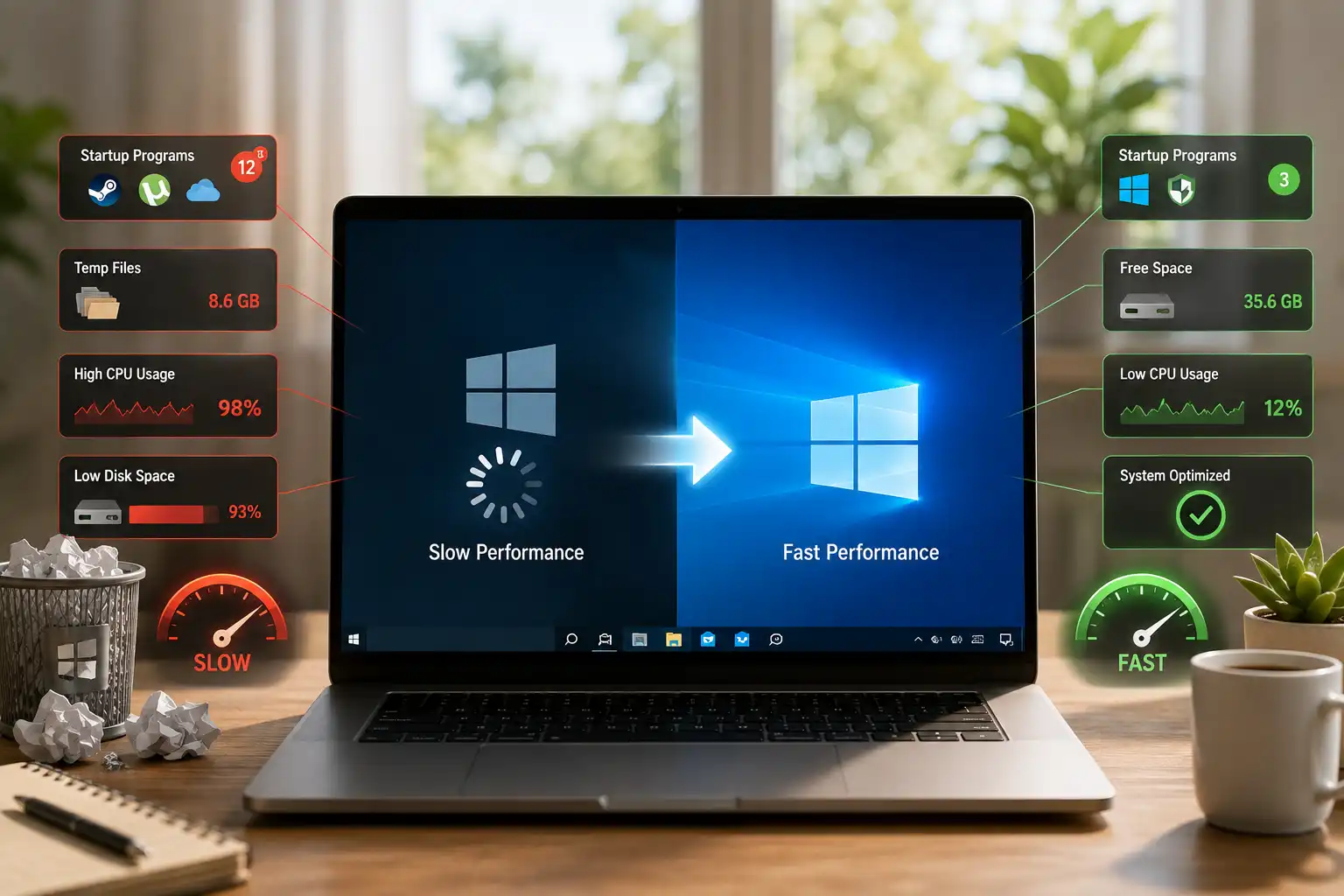
اگر احساس میکنید کامپیوتر یا لپتاپ شما نسبت به گذشته کندتر شده، باز شدن برنامهها زمان بیشتری میبرد یا ویندوز هنگام روشن شدن مدت زیادی درگیر اجرای برنامههاست، لزوماً نیازی به نصب نرمافزارهای بهینهساز یا خرید یک سیستم جدید ندارید.
در بسیاری از مواقع، کند شدن ویندوز به دلیل اجرای برنامههای اضافی، پر شدن فضای ذخیرهسازی، وجود فایلهای موقت، تنظیمات نامناسب و مصرف بیش از حد منابع سیستم اتفاق میافتد.
خبر خوب این است که میتوانید بسیاری از این مشکلات را با ابزارهای داخلی خود ویندوز برطرف کنید.
در این مقاله از بایتوتِک (Bytotech) با ۱۰ روش کاربردی برای افزایش سرعت ویندوز آشنا میشویم که بدون نیاز به نصب نرمافزار جانبی قابل انجام هستند.
چرا ویندوز کند میشود؟
قبل از اینکه سراغ راهکارها برویم، بهتر است بدانیم چه عواملی باعث کاهش سرعت ویندوز میشوند.
کند شدن سیستم میتواند دلایل مختلفی داشته باشد؛ برای مثال:
- اجرای تعداد زیادی برنامه هنگام روشن شدن ویندوز
- کمبود فضای خالی در درایو ویندوز
- وجود فایلهای موقت و غیرضروری
- استفاده بیش از حد از RAM
- اجرای برنامههای سنگین در پسزمینه
- قدیمی بودن درایورها
- نصب تعداد زیادی برنامه غیرضروری
- استفاده از هارد HDD به جای SSD
- وجود بدافزار یا برنامههای مشکوک
- قدیمی بودن سختافزار سیستم
بنابراین برای افزایش سرعت کامپیوتر لازم نیست همیشه به سراغ ابزارهای پیچیده بروید. گاهی چند تغییر ساده میتواند عملکرد سیستم را به شکل محسوسی بهتر کند.
۱. برنامههای Startup را مدیریت کنید
یکی از رایجترین دلایل کند شدن زمان روشن شدن ویندوز، اجرای خودکار تعداد زیادی برنامه هنگام Startup است.
بسیاری از نرمافزارهایی که روی ویندوز نصب میکنید، بهصورت خودکار تنظیم میشوند تا همزمان با بالا آمدن ویندوز اجرا شوند. این موضوع باعث میشود سیستم از همان ابتدای کار منابعی مانند RAM و CPU را مصرف کند.
برای مدیریت این برنامهها:
- کلیدهای Ctrl + Shift + Esc را فشار دهید.
- وارد Task Manager شوید.
- بخش Startup apps را باز کنید.
- برنامههایی را که به آنها نیاز ندارید انتخاب کنید.
- روی آنها کلیک راست کرده و گزینه Disable را انتخاب کنید.
بهتر است برنامههای غیرضروری مانند برخی ابزارهای آپدیت، لانچرها و نرمافزارهایی که بهصورت روزانه استفاده نمیکنید را غیرفعال کنید.
البته در غیرفعال کردن Startupها دقت کنید. سرویسها و برنامههای مربوط به آنتیویروس، درایورها و اجزای مهم ویندوز را بدون شناخت کافی غیرفعال نکنید.
۲. فضای درایو ویندوز را خالی کنید
یکی دیگر از دلایل کاهش عملکرد سیستم، پر شدن فضای درایوی است که ویندوز روی آن نصب شده است.
ویندوز برای انجام بسیاری از عملیاتهای خود به فضای خالی نیاز دارد. اگر درایو C تقریباً پر باشد، ممکن است عملکرد سیستم کاهش پیدا کند.
برای بررسی فضای ذخیرهسازی:
Settings → System → Storage
در این بخش میتوانید ببینید چه فایلها و برنامههایی بیشترین فضای دیسک را اشغال کردهاند.
اگر فضای زیادی توسط فایلهای غیرضروری اشغال شده است، میتوانید آنها را پاک کنید.
بهخصوص مواردی مانند:
- فایلهای موقت
- فایلهای دانلودی غیرضروری
- فایلهای باقیمانده از آپدیتهای قبلی
- فایلهای داخل Recycle Bin
- برنامههایی که دیگر استفاده نمیکنید
را بررسی کنید.
نکته مهم: قبل از حذف فایلهای شخصی، مطمئن شوید که دیگر به آنها نیاز ندارید.
۳. فایلهای موقت ویندوز را پاک کنید
ویندوز و بسیاری از برنامهها هنگام فعالیت، فایلهای موقتی ایجاد میکنند. این فایلها در طول زمان میتوانند حجم قابل توجهی از فضای ذخیرهسازی را اشغال کنند.
برای مدیریت این فایلها میتوانید از قابلیت داخلی Storage در ویندوز استفاده کنید.
مسیر زیر را باز کنید:
Settings → System → Storage → Temporary files
در این بخش، ویندوز دستهبندی فایلهایی را که قابلیت حذف دارند نمایش میدهد.
پس از بررسی موارد موجود، فایلهای غیرضروری را انتخاب و حذف کنید.
این کار علاوه بر آزاد کردن فضای ذخیرهسازی، میتواند به مرتبتر شدن سیستم کمک کند.
۴. برنامههای غیرضروری را حذف کنید
گاهی اوقات تعداد زیادی نرمافزار روی کامپیوتر نصب شده است، در حالی که بسیاری از آنها دیگر استفاده نمیشوند.
برخی برنامهها علاوه بر اشغال فضای دیسک، ممکن است سرویسهایی را در پسزمینه اجرا کنند و منابع سیستم را مصرف کنند.
برای مشاهده برنامههای نصبشده در ویندوز میتوانید به مسیر زیر بروید:
Settings → Apps → Installed apps
لیست برنامهها را بررسی کنید و نرمافزارهایی را که مدت زیادی است استفاده نمیکنید، حذف کنید.
این کار مخصوصاً در سیستمهایی که سالها از آنها استفاده شده، میتواند تأثیر قابل توجهی داشته باشد.
۵. مصرف RAM و CPU را بررسی کنید
اگر کامپیوتر شما ناگهان کند شده است، قبل از انجام تغییرات مختلف بهتر است ابتدا ببینید چه برنامهای منابع سیستم را مصرف میکند.
برای این کار:
- کلیدهای Ctrl + Shift + Esc را فشار دهید.
- وارد Task Manager شوید.
- در بخش Processes میزان مصرف CPU، Memory و Disk را بررسی کنید.
اگر برنامهای مقدار زیادی از CPU یا RAM را مصرف میکند، ابتدا مشخص کنید که آیا واقعاً به آن برنامه نیاز دارید یا خیر.
برای مثال ممکن است یک مرورگر با تعداد زیادی تب باز، چندین گیگابایت RAM مصرف کند.
در چنین شرایطی بستن تبهای غیرضروری میتواند مقدار قابل توجهی از حافظه را آزاد کند.
۶. مرورگر خود را مدیریت کنید
مرورگرهای امروزی مانند Chrome، Edge و Firefox امکانات زیادی دارند، اما باز بودن تعداد زیادی تب و نصب افزونههای متعدد میتواند مصرف RAM را افزایش دهد.
اگر معمولاً تعداد زیادی تب را همزمان باز میکنید، بهتر است تبهایی را که نیاز ندارید ببندید.
همچنین افزونههای غیرضروری را بررسی کنید.
در بسیاری از مواقع، کاربران تعداد زیادی Extension نصب کردهاند که شاید ماهها از آنها استفاده نکرده باشند.
حذف افزونههای غیرضروری میتواند باعث کاهش مصرف منابع مرورگر شود.
۷. ویندوز و درایورها را بهروز نگه دارید
بهروزرسانیهای ویندوز فقط برای اضافه شدن قابلیتهای جدید منتشر نمیشوند. بسیاری از Updateها شامل اصلاحات امنیتی، رفع Bug و بهبود عملکرد هستند.
بنابراین بهتر است ویندوز خود را در صورت امکان بهروز نگه دارید.
همچنین درایورهای سختافزارهایی مانند کارت گرافیک، چیپست و تجهیزات شبکه باید از منابع معتبر بهروز شوند.
البته همیشه جدیدترین نسخه یک درایور الزاماً بهترین گزینه برای تمام سیستمها نیست؛ بنابراین درایورهای مهم را از منابع رسمی سازنده دریافت کنید.
۸. از حالت Performance مناسب استفاده کنید
ویندوز برای مدیریت مصرف انرژی و عملکرد سیستم، Power Modeهای مختلفی دارد.
اگر از لپتاپ استفاده میکنید، بسته به شرایط ممکن است سیستم برای کاهش مصرف باتری عملکرد پردازنده را محدود کند.
در نسخههای جدید ویندوز میتوانید تنظیمات مربوط به Power Mode را از مسیر زیر بررسی کنید:
Settings → System → Power & battery
اگر سیستم شما برای کارهای سنگین مانند برنامهنویسی، ویرایش ویدئو، طراحی یا اجرای ماشین مجازی استفاده میشود، بررسی تنظیمات Power Mode میتواند مفید باشد.
البته در لپتاپها انتخاب حالت عملکرد بالا ممکن است مصرف باتری و تولید گرما را افزایش دهد.
۹. سیستم را برای وجود بدافزار بررسی کنید
گاهی اوقات کاهش ناگهانی سرعت سیستم میتواند به فعالیت یک برنامه مخرب یا Malware مربوط باشد.
برخی بدافزارها در پسزمینه اجرا میشوند و CPU، RAM یا منابع شبکه را مصرف میکنند.
ویندوز دارای ابزار امنیتی داخلی Windows Security است که میتواند برای بررسی تهدیدات مورد استفاده قرار گیرد.
اگر با مواردی مانند مصرف غیرعادی CPU، اجرای برنامههای ناشناس، باز شدن صفحات عجیب در مرورگر یا رفتارهای غیرمعمول سیستم مواجه شدید، بهتر است وضعیت امنیتی سیستم را بررسی کنید.
همچنین از نصب نرمافزارهای ناشناس با منابع نامعتبر خودداری کنید.
۱۰. اگر سیستم HDD دارد، به SSD فکر کنید
اگر تمام روشهای بالا را انجام دادهاید اما سیستم همچنان کند است، ممکن است مشکل اصلی از سختافزار باشد.
یکی از مهمترین ارتقاهای سختافزاری برای سیستمهای قدیمی، جایگزین کردن HDD با SSDاست.
SSDها نسبت به هارددیسکهای مکانیکی سرعت بسیار بیشتری در دسترسی به اطلاعات دارند.
تأثیر استفاده از SSD را معمولاً میتوان در موارد زیر مشاهده کرد:
- سرعت Boot شدن ویندوز
- باز شدن برنامهها
- اجرای فایلها
- انتقال اطلاعات
- سرعت پاسخگویی سیستم
- اجرای برخی نرمافزارها
اگر کامپیوتر قدیمی شما هنوز از HDD استفاده میکند، ارتقا به SSD میتواند یکی از مؤثرترین کارها برای افزایش سرعت سیستم باشد.
آیا نصب نرمافزارهای افزایش سرعت ویندوز ضروری است؟
احتمالاً هنگام جستوجو برای افزایش سرعت ویندوز با نرمافزارهایی مواجه شدهاید که ادعا میکنند با یک کلیک سیستم را چند برابر سریعتر میکنند.
اما نصب هر نرمافزار بهینهساز لزوماً کار درستی نیست.
بسیاری از قابلیتهایی که این برنامهها ارائه میکنند، با ابزارهای داخلی خود ویندوز قابل انجام هستند.
حتی برخی نرمافزارهای ناشناخته ممکن است خودشان باعث مصرف منابع سیستم یا ایجاد مشکلات امنیتی شوند.
بنابراین بهتر است قبل از نصب چنین برنامههایی، ابتدا از ابزارهای داخلی ویندوز استفاده کنید.
یک نکته مهم؛ همیشه مشکل از ویندوز نیست!
گاهی کاربران تصور میکنند سیستمعامل مشکل دارد، در حالی که علت اصلی کندی سیستم، محدودیت سختافزاری است.
برای مثال اگر یک کامپیوتر فقط 4 گیگابایت RAM داشته باشد و کاربر بخواهد همزمان مرورگر، نرمافزارهای برنامهنویسی، ماشین مجازی و چند برنامه سنگین دیگر را اجرا کند، طبیعی است که سیستم با محدودیت منابع مواجه شود.
بنابراین برای پیدا کردن علت واقعی کندی کامپیوتر باید سه بخش را بررسی کنید:
نرمافزار + تنظیمات سیستم + سختافزار
این رویکرد بسیار بهتر از نصب تصادفی نرمافزارهای بهینهساز است.
چطور بفهمیم کدام بخش سیستم باعث کندی شده است؟
یکی از بهترین روشها برای پیدا کردن علت مشکل، استفاده از Task Manager است.
اگر هنگام کندی سیستم:
- CPU نزدیک 100 درصد است، احتمالاً یک یا چند پردازش سنگین در حال اجرا هستند.
- Memory تقریباً پر است، سیستم با کمبود RAM مواجه شده است.
- Disk برای مدت طولانی روی 100 درصد قرار دارد، باید وضعیت دیسک، برنامههای در حال اجرا و نوع ذخیرهسازی را بررسی کنید.
- Network مصرف غیرعادی دارد، ممکن است یک برنامه در حال دریافت یا ارسال حجم زیادی از اطلاعات باشد.
بنابراین به جای اینکه فقط بگوییم «ویندوز کند شده»، بهتر است ابتدا مشخص کنیم کدام منبع سیستم تحت فشار قرار گرفته است.
این روش یکی از اصول مهم عیبیابی سیستمهای کامپیوتری محسوب میشود.
برای افزایش سرعت ویندوز همیشه نیازی به نصب نرمافزارهای جانبی یا تغییرات پیچیده ندارید.
با مدیریت برنامههای Startup، حذف فایلهای موقت، آزاد کردن فضای ذخیرهسازی، حذف برنامههای غیرضروری، کنترل مصرف RAM و CPU، مدیریت مرورگر، بهروزرسانی ویندوز و بررسی امنیت سیستم میتوانید عملکرد کامپیوتر خود را بهبود دهید.
اگر بعد از انجام این کارها همچنان سیستم کند است، بهتر است سراغ بررسی سختافزار بروید. در سیستمهای قدیمی، افزایش RAM یا جایگزین کردن HDD با SSD میتواند تأثیر بسیار بیشتری نسبت به بسیاری از نرمافزارهای بهینهساز داشته باشد.
در نهایت، بهترین راه برای سریعتر کردن کامپیوتر این نیست که بدون بررسی چندین ابزار مختلف نصب کنیم؛ بلکه باید ابتدا علت کندی را پیدا کرده و سپس متناسب با همان مشکل، راهکار مناسب را انتخاب کنیم.
نظرات کاربران
هنوز نظری ثبت نشده است. اولین نفری باشید که نظر خود را مینویسد!